




Что дальше: менеджер позвонит, подтвердит наличие и договорится с вами о получении — самовывоз в магазине (Сургут, пр. Мира 5, ТЦ «Никольский», 1 этаж) или доставка — и об оплате. Или напишите сами: +7 (3462) 550-677 · Telegram · WhatsApp
Apple не обещает, что взломать iPhone нельзя в принципе: у компании есть режим блокировки для тех, кого могут атаковать узконаправленно, а для остальных главная защита — свежая iOS и двухфакторная аутентификация. Ниже — что именно пишет Apple и какие три шага стоит сделать на своём телефоне.
В инструкции по режиму блокировки Apple называет его защитой от «чрезвычайно редких и сложных кибератак». Такая защита, пишет компания, рассчитана на очень немногих людей: тех, кто по роду своей деятельности может подвергаться сложным цифровым угрозам. Большинство пользователей, по словам Apple, никогда не сталкивается с угрозами такого характера.
Из этого следует практический вывод: обычному владельцу iPhone нужны базовые меры, а не экстренные.
Шаг 1. Обновите iOS
Apple называет установку новых версий программного обеспечения одним из важнейших действий по обеспечению безопасности своих продуктов. Обновления несут не только новые функции, но и исправления ошибок и обновления системы безопасности.
Как обновить iPhone по Wi-Fi:
Сделайте резервную копию в iCloud или на компьютере.
Если обновление есть, нажмите «Загрузить и установить» и следуйте подсказкам на экране.
Apple советует включить автоматические обновления: «Настройки» → «Основные» → «Обновление ПО» → «Автообновление». Вариант «Устанавливать автоматически» ставит обновления ночью во время зарядки при подключении к Wi-Fi, а перед установкой приходит уведомление.
Шаг 2. Включите двухфакторную аутентификацию
Двухфакторная аутентификация, по описанию Apple, нужна, чтобы доступ к Аккаунту Apple был только у вас, даже если пароль стал известен кому-то ещё. При первом входе на новом устройстве нужен пароль и шестизначный код проверки: он появляется на доверенных устройствах или приходит на доверенный номер телефона.
В большинстве аккаунтов она уже включена. Если нет, на iPhone откройте «Настройки», нажмите на своё имя, затем «Вход и безопасность» и включите двухфакторную аутентификацию. Apple также рекомендует защитить устройство паролем и включить Face ID или Touch ID, если телефон их поддерживает.
Шаг 3. Режим блокировки: кому нужен
Режим блокировки доступен в iOS 16 и новее. Он намеренно урезает возможности телефона, чтобы сократить число направлений для атаки. Apple предупреждает: при его включении устройство не будет работать так, как обычно. Что меняется, по данным Apple:
в «Сообщениях» блокируется большинство типов вложений, кроме некоторых изображений, видео и аудио;
в браузере отключены некоторые сложные веб-технологии, поэтому часть сайтов может грузиться медленнее или работать неправильно;
входящие вызовы FaceTime блокируются от тех, кому вы не звонили за последние 30 дней;
для подключения iPhone к аксессуару или компьютеру его нужно разблокировать;
профили конфигурации установить нельзя;
поддержка сотовой связи 2G и 3G отключена.
Звонки, текстовые сообщения и экстренный вызов SOS работают как обычно.
Включить: «Настройки» → «Конфиденциальность и безопасность» → «Режим блокировки» → «Включить режим блокировки» → «Включить и перезагрузить», затем ввести код-пароль. Режим блокировки включают на каждом устройстве отдельно, а при включении на iPhone он предлагается и для сопряжённых Apple Watch.
Apple прямо пишет, что режим рассчитан на очень немногих людей.
Реальные признаки взлома и ложные тревоги
Эти признаки собраны по опыту магазина, а не по инструкциям Apple. Они помогают понять, когда стоит насторожиться.
Стоит проверить:
индикатор микрофона или камеры горит, когда вы ничего не открывали;
в «Настройки» → «Основные» → «Управление устройством» есть профиль, который вы не устанавливали;
приходят уведомления о входе в Аккаунт Apple с незнакомого устройства или места;
приложения появляются без вашего участия.
Чаще всего это не взлом:
телефон тормозит: обычно переполнена память или модель устарела;
реклама и всплывающие окна в браузере: это веб-реклама, а не вирус;
Типичные причины проблем бывают другими. Чаще всего уязвимость создаёт сам владелец: не обновляет iOS, ставит простой код, использует один пароль везде, переходит по ссылкам из SMS «от Apple» и вводит данные на чужих сайтах. Apple не просит вводить пароль по ссылке из SMS или письма.
В общественных сетях Wi-Fi лучше не заходить в банк и почту: используйте мобильный интернет.
Если телефон украдут, пригодится «Защита украденного устройства» (iOS 17.3 и новее). По описанию Apple, вдали от привычных мест для смены пароля Аккаунта Apple нужны Face ID или Touch ID и часовая задержка, а одного код-пароля недостаточно. Включить её нужно заранее: «Настройки» → «Face ID и код-пароль» → «Защита украденного устройства». Для работы нужны двухфакторная аутентификация, «Важные геопозиции» и «Локатор».
Частые вопросы
Можно ли взломать iPhone?
Apple признаёт, что существуют сложные целевые атаки, поэтому и создала режим блокировки. При этом большинство пользователей, как пишет компания, с такими угрозами не сталкивается.
Нужен ли режим блокировки обычному пользователю?
Он рассчитан на тех, кто может стать целью сложных цифровых атак. Ради него придётся мириться с ограничениями в сообщениях, браузере и звонках.
С чего начать защиту iPhone?
С обновления iOS и двухфакторной аутентификации Аккаунта Apple: эти шаги Apple описывает в своих инструкциях.
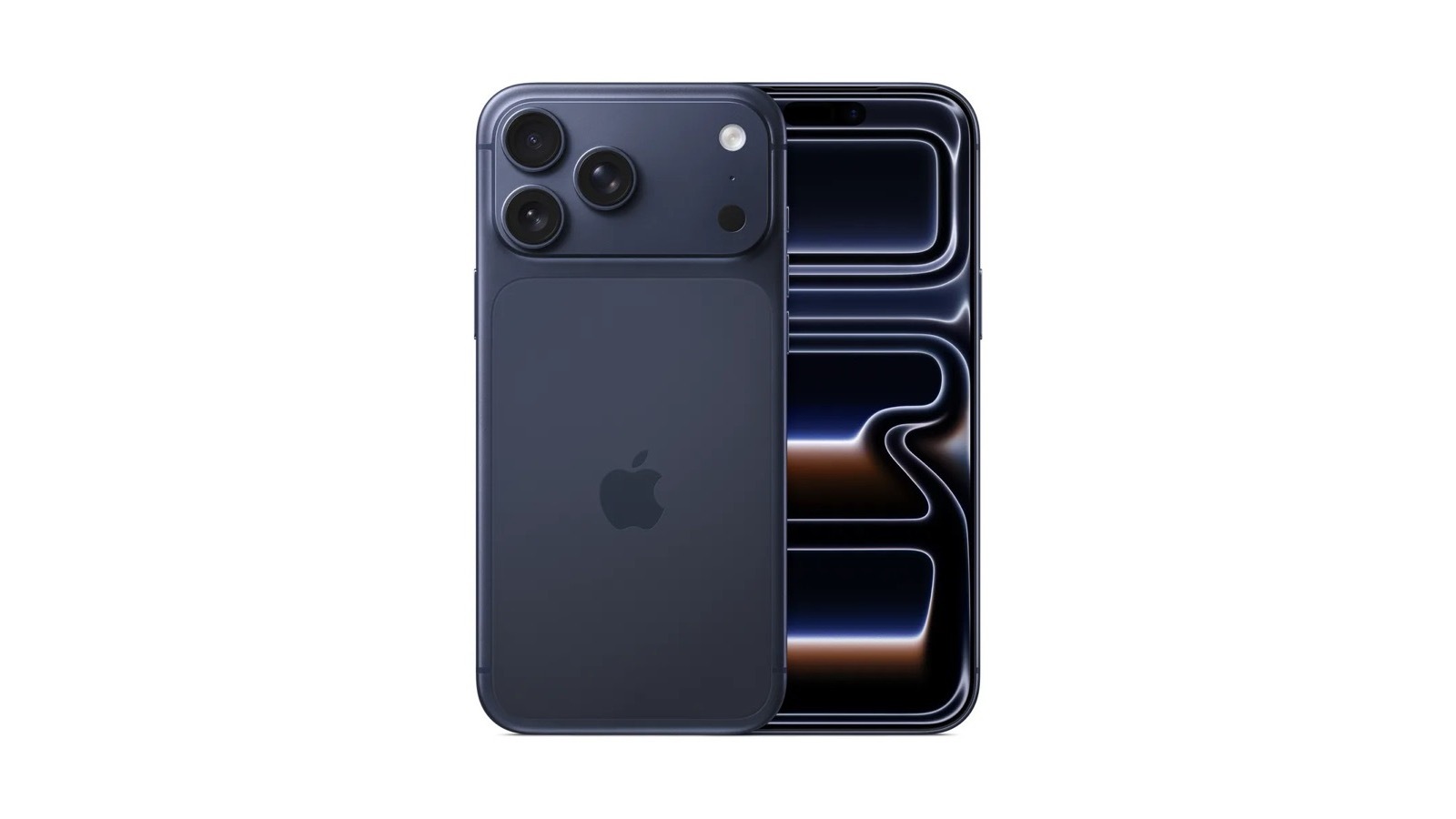
Где посмотреть iPhone 17 Pro?
На странице iPhone 17 Pro или в каталоге iPhone. Магазин: Сургут, проспект Мира, 5, ТЦ «Никольский», 1 этаж, ежедневно с 10:00 до 21:00.