








Наш сайт использует Cookie. Продолжая им пользоваться, Вы соглашаетесь на обработку персональных данных в соответствии
с политикой конфиденциальности
с политикой конфиденциальности
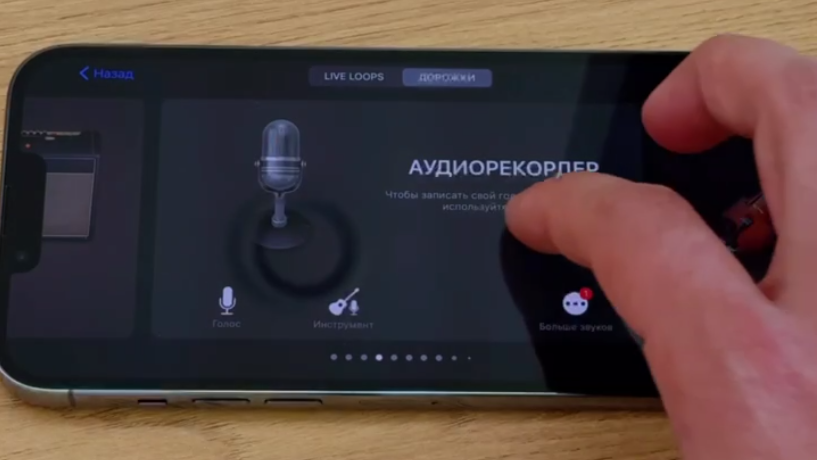
Как поставить свою песню на звонок iPhone через GarageBand: видеоинструкция
2026-07-27 19:27
Технологии
Стандартные мелодии iPhone легко узнаются, но использовать их необязательно. На звонок можно поставить любимую песню, собственную запись или любой подходящий аудиофайл. Причём для этого не нужен компьютер, iTunes и платное приложение для рингтонов.
В этой инструкции разберём, как установить свою музыку на звонок iPhone с помощью бесплатного приложения GarageBand. Все действия выполняются непосредственно на смартфоне.
Коротко: сохраните аудиофайл в приложении «Файлы», импортируйте его в GarageBand, выберите фрагмент продолжительностью не более 30 секунд и экспортируйте как рингтон.
Видео, как установить свою песню на смартфон, смотрите в нашем ТГ-канале.
Видео, как установить свою песню на смартфон, смотрите в нашем ТГ-канале.
Что понадобится
Перед началом подготовьте:
- iPhone с доступом к App Store;
- бесплатное приложение GarageBand от Apple;
- песню или другой аудиофайл;
- несколько минут свободного времени.
Для создания рингтона подойдут собственные записи и незащищённые аудиофайлы, сохранённые на iPhone или в iCloud Drive. Это может быть MP3, WAV, AAC или другой формат, который открывает GarageBand.
Песни из подписки Apple Music могут быть защищены от копирования. Если композиция отображается в GarageBand серым цветом и не добавляется в проект, использовать её как рингтон не получится. В таком случае потребуется незащищённый файл, на использование которого у вас есть право.
Если вы только выбираете смартфон или хотите сравнить актуальные модели, загляните в раздел iPhone в Просервис.
Шаг 1. Установите GarageBand
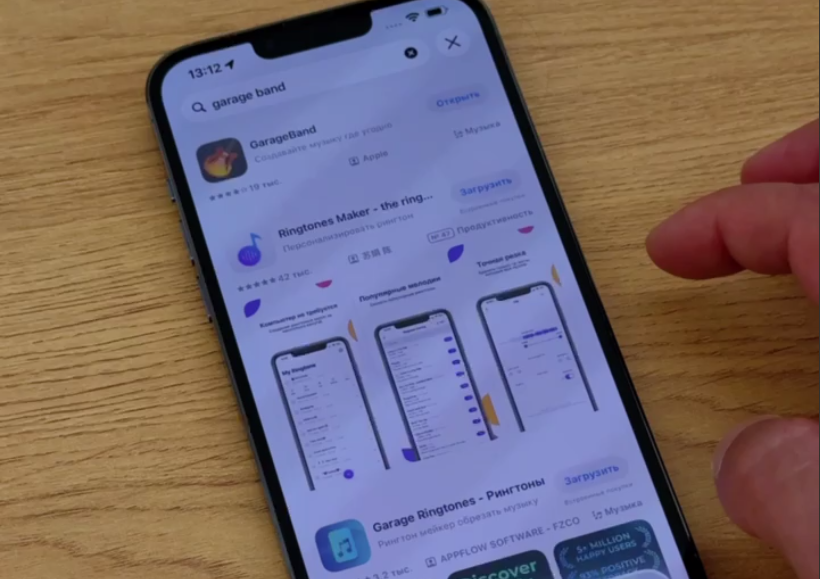
Откройте App Store, введите в поиске GarageBand и установите официальное приложение от Apple. Оно распространяется бесплатно.
Если GarageBand уже установлен, обновите его до актуальной версии. Названия отдельных кнопок могут немного отличаться в зависимости от версии iOS и приложения, но общий порядок действий остаётся тем же.
Шаг 2. Сохраните песню в приложении «Файлы»
Чтобы поставить скачанную музыку на звонок iPhone, аудиофайл удобнее заранее сохранить в приложении «Файлы».
Если файл открыт в Safari, Telegram, электронной почте или облачном хранилище:
- Нажмите кнопку «Поделиться».
- Выберите «Сохранить в Файлы».
- Укажите папку «Загрузки», «На iPhone» или iCloud Drive.
- Нажмите «Сохранить».
Желательно сразу переименовать файл понятным образом, чтобы потом быстро найти его в GarageBand.
Используйте музыку, которую вы записали, приобрели или получили законным способом. Не все сайты для скачивания аудио безопасны: под видом кнопки загрузки они могут показывать рекламу или предлагать установить нежелательное приложение.
Шаг 3. Создайте новый проект в GarageBand
Есть быстрый способ открыть нужный режим:
- На главном экране iPhone нажмите и удерживайте значок GarageBand.
- Выберите «Создать новую аудиозапись».
Если приложение уже открыто, создайте новый проект и в списке инструментов выберите «Аудиорекордер».
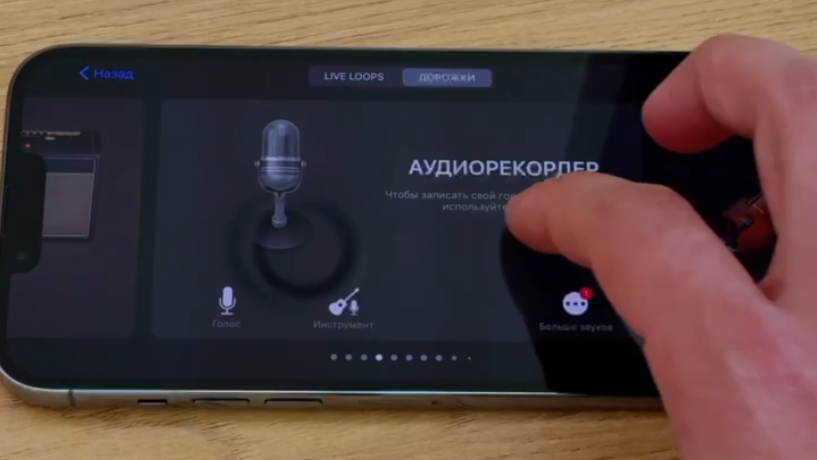
На экране появится изображение микрофона и кнопка записи. Записывать звук не нужно — этот режим используется только для создания проекта.
Шаг 4. Перейдите в режим дорожек
В верхней части экрана нажмите кнопку «Дорожки». Обычно она выглядит как несколько горизонтальных линий или небольших блоков.
После этого откроется монтажная область GarageBand. Именно сюда нужно добавить аудиофайл.
Шаг 5. Настройте длину проекта
По умолчанию GarageBand может импортировать только небольшой фрагмент композиции. Чтобы загрузить песню целиком:
- Нажмите значок «+» в правом верхнем углу.
- Откройте раздел «Длина секции».
- Выберите секцию A.
- Включите параметр «Автоматически».
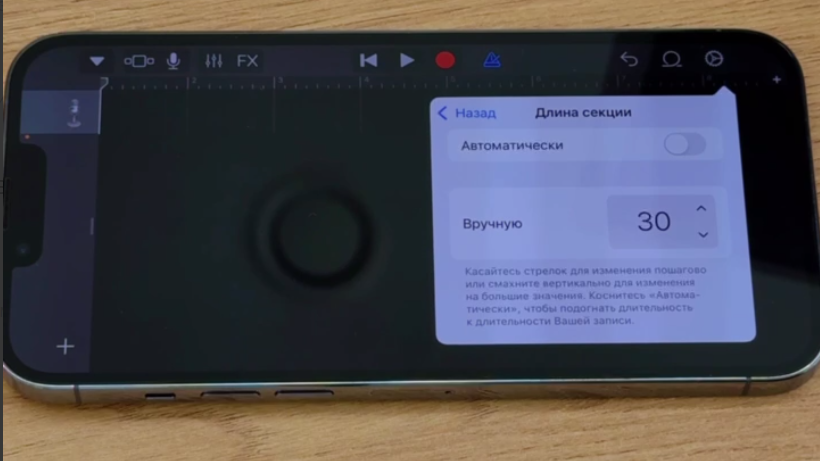
В некоторых версиях GarageBand можно вручную увеличить количество тактов. Однако режим «Автоматически» удобнее: он позволяет импортировать композицию полностью, а нужный фрагмент выбрать позже.
Шаг 6. Добавьте свою музыку в GarageBand
Теперь импортируем сохранённый файл:
- Нажмите кнопку «Браузер лупов» в верхней части экрана. Она выглядит как небольшая петля.
- Перейдите на вкладку «Файлы».
- Нажмите «Просмотреть объекты из приложения “Файлы”».
- Найдите скачанную песню.
- Нажмите и удерживайте файл, затем перетащите его в область дорожек.
Если песня находится в приложении «Музыка», откройте вкладку «Музыка». Композиция должна быть загружена на iPhone и не должна иметь защиту от копирования.
Шаг 7. Выберите фрагмент для рингтона
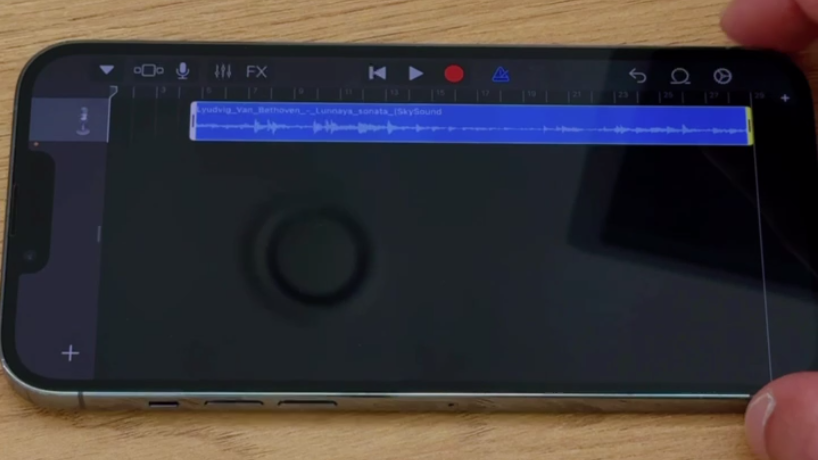
Максимальная продолжительность рингтона, экспортируемого через GarageBand, составляет 30 секунд. Поэтому целую песню поставить на звонок не получится — нужно выбрать подходящий фрагмент.
Обычно для рингтона используют:
- начало припева;
- узнаваемую мелодию;
- яркий инструментальный фрагмент;
- отрывок, который хорошо слышно с первых секунд.
Нажмите на аудиодорожку. По краям появятся маркеры — перетаскивайте их, чтобы обрезать начало и конец композиции.
После редактирования передвиньте фрагмент в самый левый край дорожки. Если оставить пустое пространство в начале проекта, после входящего вызова сначала будет тишина.
Совет: лучше самостоятельно выбрать фрагмент продолжительностью до 30 секунд. Если он окажется длиннее, GarageBand предложит автоматически сократить запись, но результат может начинаться не с того места, которое вам нужно.
Шаг 8. Сохраните проект в «Мои песни»
Когда нужный отрывок выбран:
- Нажмите кнопку навигации или стрелку в левом верхнем углу.
- Выберите «Мои песни».
- Дождитесь сохранения проекта.
GarageBand автоматически создаст файл проекта. При необходимости его можно переименовать.
Шаг 9. Экспортируйте песню как рингтон
В разделе «Мои песни»:
- Нажмите и удерживайте созданный проект.
- Выберите «Поделиться» или «Экспорт»— название зависит от версии GarageBand.
- В открывшемся окне нажмите «Рингтон».
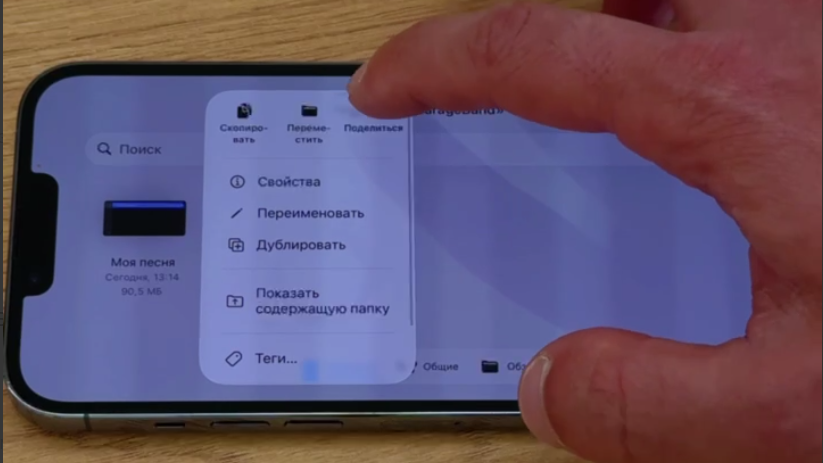
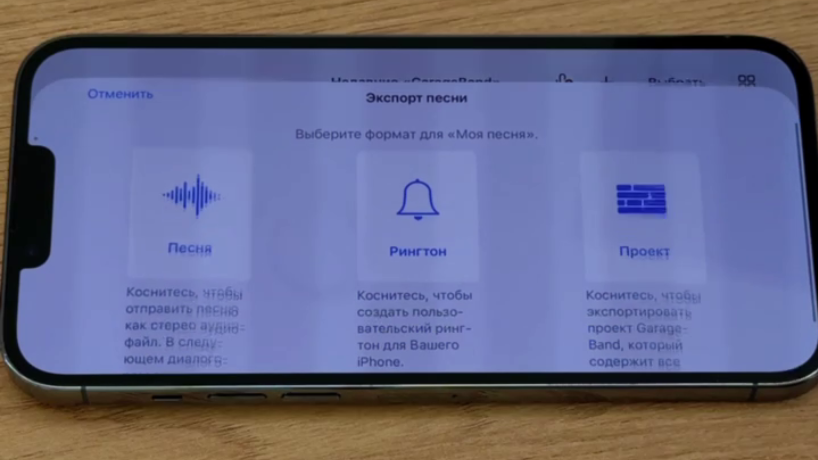
Не выбирайте вариант «Песня»: он сохраняет обычный аудиофайл, но не добавляет мелодию в список звонков iPhone.
Шаг 10. Назовите и экспортируйте рингтон
Введите название мелодии. Лучше использовать короткое имя, по которому рингтон будет легко найти в настройках.
Нажмите «Экспорт». Если выбранный фрагмент длиннее 30 секунд, GarageBand предложит автоматически его сократить. Можно согласиться или вернуться в проект и обрезать запись вручную.
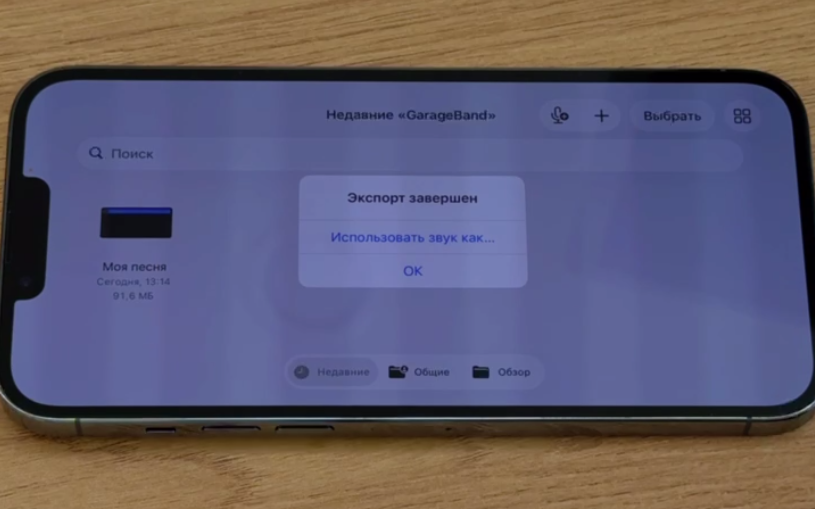
После завершения экспорта появится сообщение «Экспорт завершён».
Шаг 11. Поставьте свою песню на звонок
Сразу после экспорта нажмите «Использовать звук как…». GarageBand предложит несколько вариантов:
- «Стандартный рингтон» — мелодия будет звучать при всех обычных входящих вызовах;
- «Стандартный звук сообщения» — файл станет сигналом сообщений;
- «Присвоить контакту» — мелодия будет использоваться для выбранного человека.
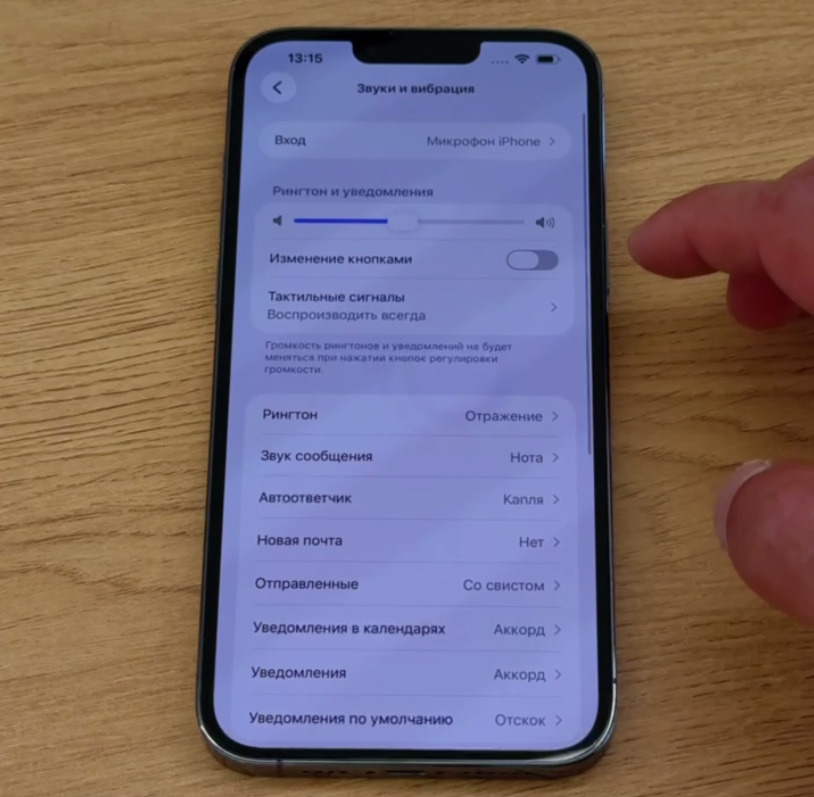
Если вы нажали «ОК» и закрыли окно, установить рингтон можно через настройки iPhone:
- Откройте «Настройки».
- Перейдите в раздел «Звуки и вибрация» или «Звуки, тактильные сигналы».
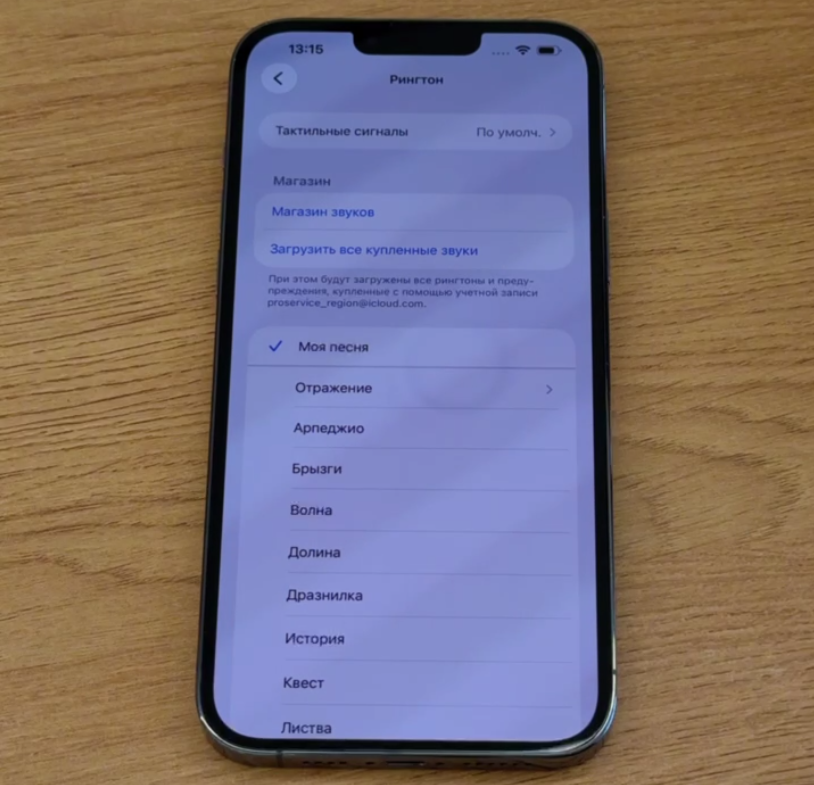
- Нажмите «Рингтон».
- Выберите созданную мелодию.
Галочка рядом с названием означает, что новый рингтон установлен.
Как поставить отдельный рингтон на контакт
Чтобы сразу понимать, кто звонит, можно назначить определённую песню конкретному человеку:
- Откройте приложение «Контакты».
- Выберите нужного человека.
- Нажмите «Править» или «Изменить».
- Откройте пункт «Рингтон».
- Выберите созданную мелодию.
- Нажмите «Готово».
Общий рингтон iPhone при этом не изменится.
Как изменить или вернуть стандартный рингтон
Если своя мелодия надоела:
- Откройте «Настройки».
- Перейдите в «Звуки и вибрация» → «Рингтон».
- Выберите любой стандартный звук Apple.
Созданный файл останется в списке, поэтому его можно будет снова поставить на звонок.
Как удалить созданный рингтон
Управлять экспортированными через GarageBand мелодиями удобнее в самом приложении:
- Откройте GarageBand и перейдите в раздел «Мои песни».
- Нажмите и удерживайте любой проект.
- Выберите «Поделиться» или «Экспорт» → «Рингтон».
- Откройте пункт «Ваши рингтоны».
- Смахните ненужную мелодию влево.
- Нажмите «Удалить».
Удаление проекта GarageBand не всегда означает удаление уже экспортированного рингтона, поэтому лучше пользоваться меню «Ваши рингтоны».
Почему песня не устанавливается на звонок
Файл отображается серым цветом
Скорее всего, композиция защищена от копирования или не загружена на устройство. Песни из подписки Apple Music нельзя свободно преобразовать в рингтон.
Используйте незащищённый аудиофайл, сохранённый в приложении «Файлы».
GarageBand импортирует только часть песни
Откройте «Длина секции» и включите режим «Автоматически». После этого удалите неполный фрагмент и импортируйте файл заново.
Перед началом мелодии слышна тишина
Проверьте расположение аудиофрагмента на дорожке. Его левый край должен находиться в самом начале проекта.
Нет кнопки «Рингтон»
Убедитесь, что вы открыли меню проекта в разделе «Мои песни». Нужная последовательность выглядит так:
Удержание проекта → «Поделиться» или «Экспорт» → «Рингтон».
Рингтон получился слишком коротким или начинается не с того места
Вернитесь в проект и обрежьте файл вручную. Не полагайтесь на автоматическое сокращение: GarageBand может выбрать не тот фрагмент композиции.
Новый рингтон звучит слишком тихо
Проверьте громкость исходного аудиофайла и положение ползунка в разделе:
«Настройки» → «Звуки и вибрация» → «Рингтон и уведомления».
При необходимости отредактируйте громкость дорожки в GarageBand и повторите экспорт.
Частые вопросы
Можно ли поставить свою песню на звонок iPhone бесплатно?
Да. Для этого можно использовать бесплатное приложение GarageBand от Apple и собственный аудиофайл. Компьютер и покупка рингтона не требуются.
Как поставить скачанную музыку на рингтон iPhone?
Сначала сохраните песню в приложение «Файлы», затем импортируйте её в GarageBand, обрежьте до 30 секунд и экспортируйте в формате «Рингтон».
Можно ли установить рингтон на iPhone без компьютера и iTunes?
Да. Вся процедура выполняется на iPhone через GarageBand. Компьютер, Finder и iTunes для этого способа не нужны.
Можно ли поставить песню из Apple Music?
Если композиция защищена от копирования, GarageBand не позволит использовать её как рингтон. Песня может отображаться серым цветом. Потребуется собственный или незащищённый аудиофайл.
Сколько секунд может длиться рингтон на iPhone?
Рингтон, экспортируемый через GarageBand, может иметь продолжительность до 30 секунд. Более длинный файл приложение предложит автоматически сократить.
Можно ли поставить разные мелодии на разные контакты?
Да. Откройте карточку контакта, нажмите «Изменить», выберите «Рингтон» и назначьте нужную мелодию.
Где находятся созданные рингтоны?
Они отображаются в разделе «Настройки» → «Звуки и вибрация» → «Рингтон». Управлять мелодиями, экспортированными из GarageBand, можно через меню «Ваши рингтоны».
Можно ли сделать рингтоном собственную запись голоса?
Да. Голос можно записать непосредственно в GarageBand, отредактировать, а затем экспортировать как рингтон или звук сообщения.
В качестве резюме
Чтобы поставить свою музыку на звонок iPhone, необязательно покупать рингтон или подключать смартфон к компьютеру. Достаточно сохранить аудиофайл в «Файлы», открыть его в GarageBand, выбрать отрывок длиной до 30 секунд и экспортировать в формате «Рингтон».
В первый раз процесс может показаться непривычным, но после создания проекта на установку новой мелодии понадобится всего несколько минут.
Если возникли сложности с настройкой или вы выбираете новый смартфон, специалисты Просервис помогут разобраться. Актуальные модели, условия гарантии и наличие представлены в разделе iPhone.
Категории
Для клиента
Наши контакты


2026 © Магазин Просервис. Сайт носит сугубо информационный характер и не является публичной офертой, определяемой Статьей 437 (2) ГК РФ. Цены обновляются несколько раз в день. Цена заказа фиксируется в момент предоплаты. Apple, логотип Apple и изображения Apple являются зарегистрированными товарными знаками компании Apple Inc. в США и других странах. App Store является знаком обслуживания компании Apple Inc. Instagram принадлежит компании Meta, признанной экстремистской организацией и запрещенной в РФ. Наш сайт, его материалы, дизайн являются объектами авторского права. Все права защищены и охраняются законом. Запрещается использование любых материалов сайта без письменного разрешения правообладателя. При полном или частичом использовании материалов гиперссылка на https://proservice.one обязательна.
Мы в соцсетях:
Способы оплаты:




Опишите свой вопрос, мы свяжемся в ближайшее время!
Проведем консультацию и ответим на все вопросы
Опишите свой вопрос, мы свяжемся в ближайшее время!

Рассчитайте стоимость вашего устройства